Como dar desconto no Pix no WooCommerce: 4 caminhos e o passo a passo
O WooCommerce não dá desconto no Pix sozinho: ele vem do plugin do gateway, de um plugin de desconto por forma de pagamento ou do checkout. Veja os 4 caminhos, o passo a passo e como testar antes de divulgar.

Neste artigo
Para dar desconto no Pix no WooCommerce, você precisa de uma peça a mais, porque a plataforma não tem essa opção de fábrica: o desconto vem do plugin do gateway, de um plugin de desconto por forma de pagamento ou do próprio checkout. Em qualquer caminho, o trabalho é o mesmo: escolher o método que ganha o desconto, definir percentual ou valor fixo e conferir se o valor cobrado no Pix é o mesmo que o cliente viu na tela.
Este guia mostra os quatro caminhos, o passo a passo que vale para todos eles e como testar antes de divulgar. Se a dúvida é quanto dar de desconto e se a lei permite, comece por Desconto no Pix sem perder margem, que faz essa conta.
Por que o WooCommerce não dá desconto no Pix sozinho?
O WooCommerce não tem um campo de desconto por forma de pagamento. Os cupons nativos podem ser limitados por produto, categoria, valor mínimo ou e-mail do cliente, mas não pela forma de pagamento escolhida. E o próprio Pix não vem no WooCommerce: ele chega pelo plugin do seu gateway (Mercado Pago, Pagar.me, Asaas, Banco Inter e outros).
Por isso, o desconto sempre depende de outra ferramenta que observa qual pagamento o cliente marcou no checkout e recalcula o total. A diferença entre os caminhos está em onde você configura, que tipo de desconto aceita e se o cliente vê o preço no Pix antes de escolher.
Antes de configurar: o Pix precisa ser uma opção separada
O desconto por forma de pagamento só funciona se o Pix aparecer como uma opção própria na lista de pagamentos do checkout. Se o seu gateway mostra um único botão (por exemplo, "Pagar com o gateway") e o cliente só escolhe o Pix depois, na página do intermediário, nenhuma ferramenta do WooCommerce sabe que a compra vai ser no Pix.
Confira em WooCommerce → Configurações → Pagamentos se o Pix está listado como método independente. Se não estiver, veja nas configurações do gateway se dá para ativar o Pix como checkout transparente, na própria página da loja. Se o gateway não oferece isso, vale rever a escolha com os critérios de como escolher um gateway de pagamento no WooCommerce.
Defina também três coisas antes de abrir o painel:
- O valor: percentual ou fixo, e o teto que a sua margem aguenta.
- A base: só os produtos ou o total com frete. Só os produtos é o mais seguro para a margem.
- Os cupons: se o desconto do Pix soma com cupom ou não.
Caminho 1: pelo plugin do gateway
Alguns plugins de gateway trazem um campo de desconto. O plugin oficial Mercado Pago payments for WooCommerce, com mais de 100 mil instalações ativas no WordPress.org, tem nas configurações de cada meio de pagamento o campo "Desconto nos checkouts Mercado Pago", em que você informa um percentual. Configurado no Pix, o desconto entra no checkout quando o cliente escolhe o Pix do Mercado Pago.
É o caminho mais rápido quando todos os seus pagamentos passam pelo mesmo gateway. Os limites:
- O desconto vale só para os métodos daquele gateway.
- Cada plugin tem as suas próprias regras e opções, e nem todos oferecem o campo.
- Se você trocar de gateway, o desconto vai junto e precisa ser refeito no novo.
Procure nas configurações do método Pix do seu gateway por "desconto". Se não houver, siga para os próximos caminhos.
Caminho 2: plugin gratuito de desconto por forma de pagamento
Plugins de desconto por forma de pagamento funcionam com qualquer gateway. Um dos mais usados no WordPress.org é o Payment Gateway Based Fees and Discounts for WooCommerce, da Tyche Softwares, com mais de 30 mil instalações e atualizado em setembro de 2026. A versão gratuita permite:
- Desconto (ou taxa) em valor fixo ou percentual por forma de pagamento.
- Valor mínimo e máximo do desconto, e regra por faixa de valor do carrinho.
- Nome personalizado para a linha que aparece no checkout, como "Desconto no Pix".
- Esconder o desconto na página do carrinho.
Regras por produto, categoria ou método de envio ficam na versão paga.
Um cuidado vale para qualquer plugin desse tipo: confira a data da última atualização e a versão do WooCommerce testada na página do WordPress.org. Há plugins de desconto por pagamento ainda listados que não são atualizados desde 2020, e um plugin abandonado mexendo no total do pedido é risco de erro no checkout depois de uma atualização do WooCommerce.
Caminho 3: mostrar o preço no Pix desde a página do produto
O desconto vende mais quando o cliente o vê antes do checkout. Alguns plugins de simulação de parcelas resolvem isso exibindo o preço no Pix junto do preço normal, na vitrine e na página do produto, e aplicando o desconto no checkout.
No Simulador de Parcelas, por exemplo, o percentual fica em Desconto no preço principal, o método que recebe o desconto é escolhido em Método com desconto e o texto da linha, em Nome do desconto. No nosso site de testes, com 10% no método "Pix ou transferência bancária", uma bolsa de R$ 189,00 ganhou a linha "Desconto no Pix" de R$ 18,90, e o frete de R$ 20,00 ficou fora da conta:
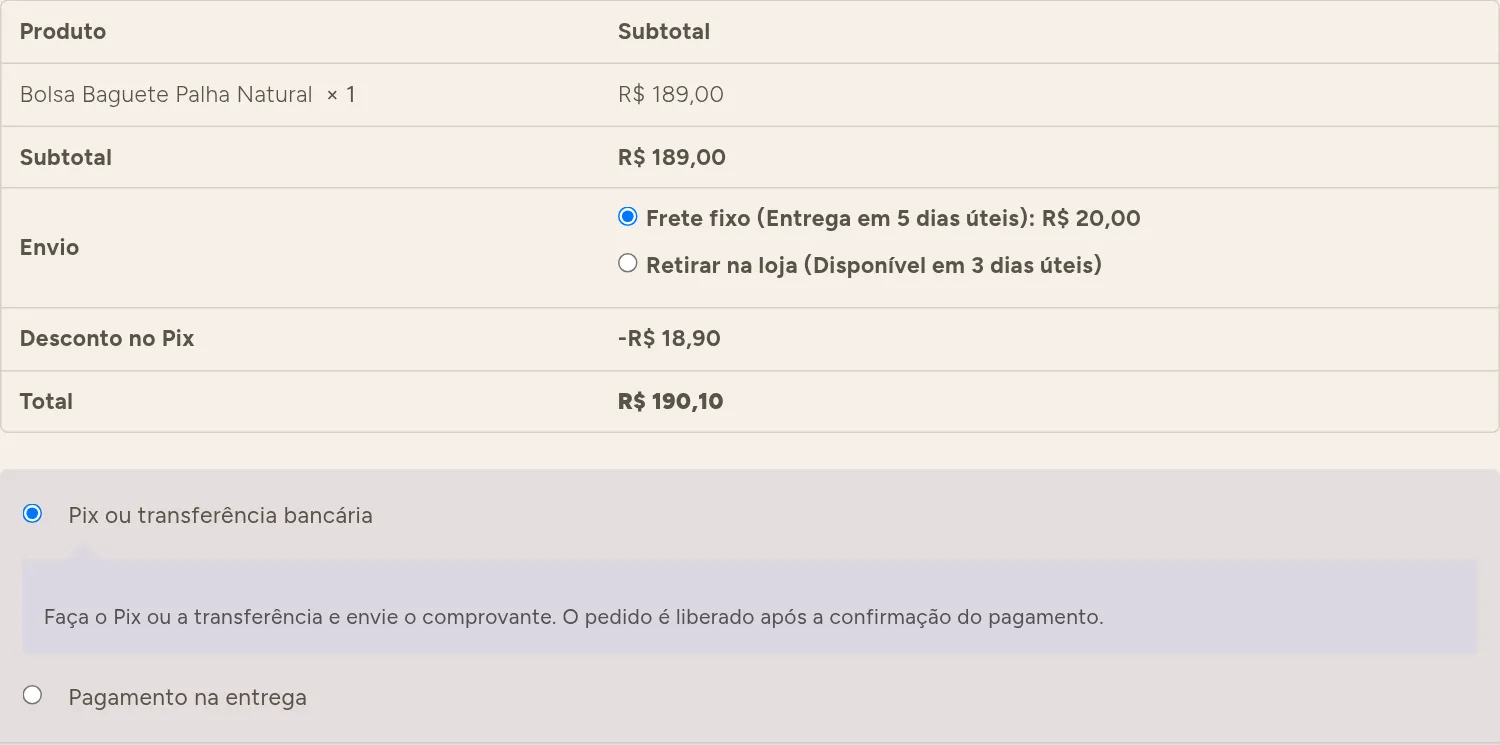
Repare num detalhe do print: a linha de desconto só aparece depois que o Pix está marcado. Por isso a exibição do preço no Pix na página do produto faz tanta diferença: o cliente chega ao checkout já sabendo quanto vai pagar.
Caminho 4: pelo checkout, com o total de cada forma de pagamento
O quarto caminho é o checkout calcular e mostrar o total de cada forma de pagamento antes da escolha. No Checkout Rishi, o desconto fica em WooCommerce → Configurações → Pagamento → Checkout Inteligente → Desconto por gateway. Para cada gateway ativo, você define o valor e o tipo: "Desconto fixo (R$)" ou "Porcentagem (%)". Dá para dar, por exemplo, 5% no Pix e 2% no boleto ao mesmo tempo.
O desconto é calculado sobre os produtos, depois dos cupons, e refeito a cada mudança no carrinho. No layout em cards com preço por método, cada opção mostra o total já com desconto e a economia, e o botão vira "Pagar R$ 85,50 no Pix". O gateway cobra exatamente o valor do botão, e o pedido registra uma linha própria de desconto.
Quem usa a plataforma da Rishi já tem o Checkout Rishi incluído na loja, com esse desconto por forma de pagamento entre os recursos.
Comparativo dos quatro caminhos
| Caminho | Tipo de desconto | Vale para | Quando faz sentido |
|---|---|---|---|
| Plugin do gateway | Depende do gateway (no Mercado Pago, percentual) | Só os métodos daquele gateway | Um gateway só e desconto simples |
| Plugin de desconto por pagamento | Percentual ou fixo, com mínimo e máximo | Qualquer gateway | Vários gateways ou regras por faixa de carrinho |
| Simulador de parcelas | Percentual | Qualquer método escolhido | Quer o preço no Pix na vitrine e na página do produto |
| Checkout com preço por método | Percentual ou fixo, por gateway | Qualquer gateway | Quer o total de cada forma visível antes da escolha |
Use um caminho só. Duas ferramentas aplicando desconto no mesmo método podem somar os descontos sem avisar.
Passo a passo para configurar o desconto no Pix
Os nomes dos campos mudam de ferramenta para ferramenta, mas a sequência é a mesma:
- Confirme que o Pix é um método separado em WooCommerce → Configurações → Pagamentos.
- Calcule o teto do desconto com os custos reais do seu cartão e do seu Pix.
- Escolha a ferramenta entre os quatro caminhos acima e desative qualquer outro desconto por pagamento que já exista.
- Selecione o método Pix como o que recebe o desconto e informe o valor.
- Defina a base e a regra com cupons, se a ferramenta permitir.
- Dê um nome claro à linha, como "Desconto no Pix", para o cliente entender o total.
- Mostre o preço no Pix antes do checkout, na página do produto ou nos cards de pagamento.
Como testar antes de divulgar
Faça um pedido de teste com o Pix e compare três valores: o total do resumo do checkout, o total gravado no pedido em WooCommerce → Pedidos e o valor do QR Code gerado pelo gateway. Os três precisam ser iguais.
Repita com um cupom aplicado, com frete grátis e trocando de Pix para cartão e de volta, para ver se o desconto sai e volta certo. Teste também no celular, onde o resumo do pedido costuma ficar recolhido. Depois de no ar, acompanhe quantos Pix gerados viram pagamento, uma das métricas do checkout que mostram se o desconto está funcionando.
Erros comuns ao dar desconto no Pix no WooCommerce
- Dois descontos no mesmo método: o do gateway e o de um plugin ligados juntos.
- Desconto que só aparece no fim: o cliente nunca vê a vantagem antes de escolher.
- Desconto sobre o frete sem querer: em pedidos com frete alto, a margem some.
- Plugin desatualizado mexendo no total: atualize ou troque antes que uma versão nova do WooCommerce quebre o cálculo.
- Pix escondido no gateway com redirecionamento: sem método separado, o desconto não tem onde ser aplicado.
O que fazer agora
Abra a lista de pagamentos da sua loja e veja se o Pix está separado. Se estiver, escolha o caminho que combina com a sua operação, configure com o teto calculado e faça os três testes de valor antes de anunciar. Se o objetivo é também levar o cliente para o Pix, mostre o total de cada forma de pagamento antes da escolha, e não só depois. Para revisar o resto da página de pagamento, o guia do checkout brasileiro no WooCommerce lista o que mais ela precisa ter.